Danke für 17 herausragende Jahre! NRWision stellt Ende 2026 den Betrieb ein. Mehr erfahren
Beiträge downloaden
So lädst du deine Audio- und Video-Produktionen aus der Mediathek herunter
Sichere deine Beiträge aus der Mediathek
Wir möchten dich dabei unterstützen, wie du deine Beiträge bis Ende des Jahres sichern kannst. In diesem Artikel erfährst du, wie du deine Produktionen in der Mediathek mithilfe von Plug-ins herunterladen kannst. Das sind kleine Erweiterungen für deinen Internet-Browser, mit denen du Audios und Videos von Webseiten herunterladen kannst. Wir zeigen dir Schritt für Schritt, wie du an deine eigenen Beiträge kommst.
Schritt 1: Browser-Erweiterung installieren
Eine Browser-Erweiterung ermöglicht den Download von Audio- und Video-Dateien von verschiedenen Webseiten – so auch aus der Mediathek von NRWision. Diese sogenannten "Plug-ins" kannst du aus dem Add-on-Store deines Browsers herunterladen. Die Erweiterungen sind jeweils für verschiedene Browser verfügbar. In den meisten Fällen sind dies Mozilla Firefox, Google Chrome und Microsoft Edge.
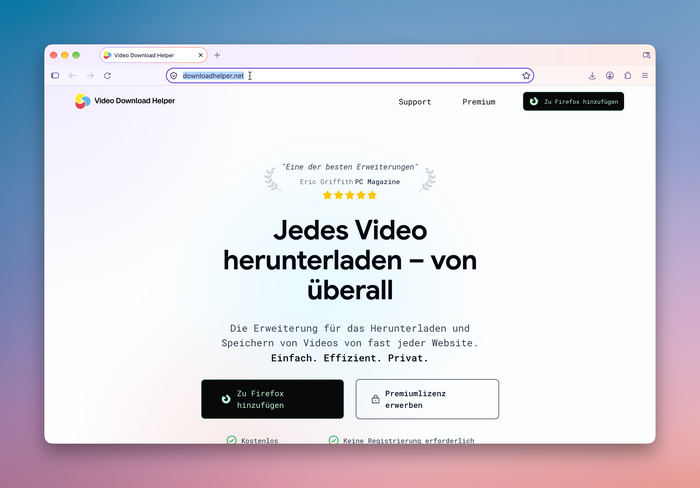
Erweiterungsseite aufrufen. Auf der Webseite des Anbieters findest du Informationen zur Erweiterung und einen Link zur Installation. Achte darauf, die passende Version für deinen Browser auszuwählen.
Das Plug-in deiner Wahl musst du für deinen Browser installieren. Zu den Erweiterungen gelangst du in Firefox beispielsweise über das Anwendungsmenü in der Symbolleiste des Browsers. Dies findest du rechts oben neben der Adresszeile, erkennbar an den drei parallel verlaufenden waagerechten Linien. Dort klickst du auf Erweiterungen und Themes. Im Reiter Erweiterungen kannst du dann nach einem Add-on suchen, das den Download von Audio- und Video-Dateien bei Firefox ermöglicht. Nach erfolgreicher Installation fügt die Erweiterung deinem Browser in der Regel einen Button hinzu.
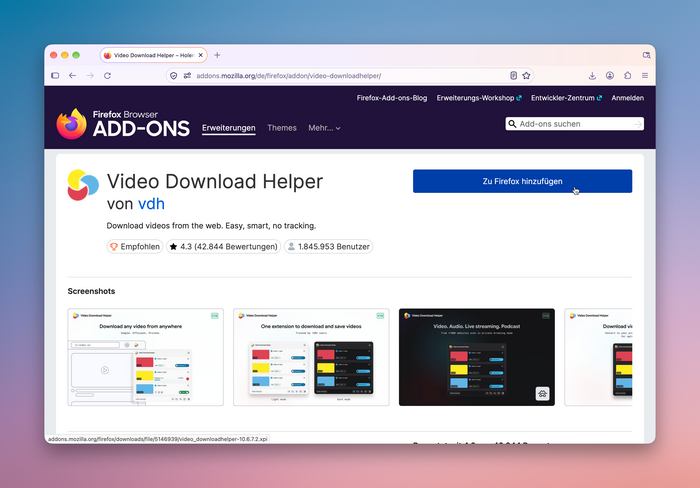
Erweiterung installieren: Installiere die Browser-Erweiterung über die entsprechende Schaltfläche. Je nach Browser kann diese unterschiedlich aussehen oder anders beschriftet sein.
Tipp: Falls du das Symbol nicht sehen kannst, ist die Erweiterung möglicherweise hinter einem Menü versteckt. Bei Chrome und Edge erkennst du dieses Menü an einem kleinen Puzzleteil. Klicke darauf, um deine installierten Erweiterungen anzuzeigen. Dort kannst du die Erweiterung bei Bedarf auch dauerhaft in der Symbolleiste einblenden.
Schritt 2: Audio oder Video in der Mediathek aufrufen
Öffne die Mediathek und suche nach dem Beitrag, den du herunterladen möchtest. Klicke auf den gewünschten Beitrag, damit sich die zugehörige Seite mit dem Audio- oder Video-Player öffnet.
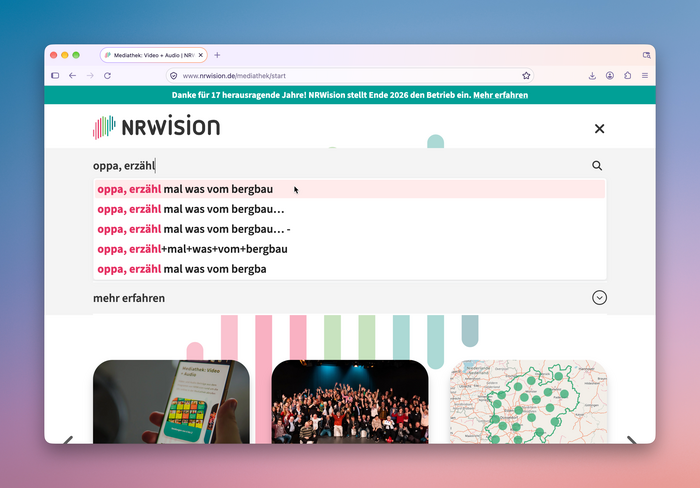
Beitrag in der Mediathek suchen. Über die Suchfunktion der NRWision-Mediathek findest du deine Beiträge. Hinweis: Hierbei handelt es sich nur um ein Beispiel.
Wichtig: Starte zuerst die Wiedergabe des Beitrags und lasse ihn einige Sekunden laufen. Viele Downloader können ein Audio oder Video erst erkennen, nachdem der Beitrag gestartet wurde. Anschließend kannst du die Wiedergabe wieder pausieren.
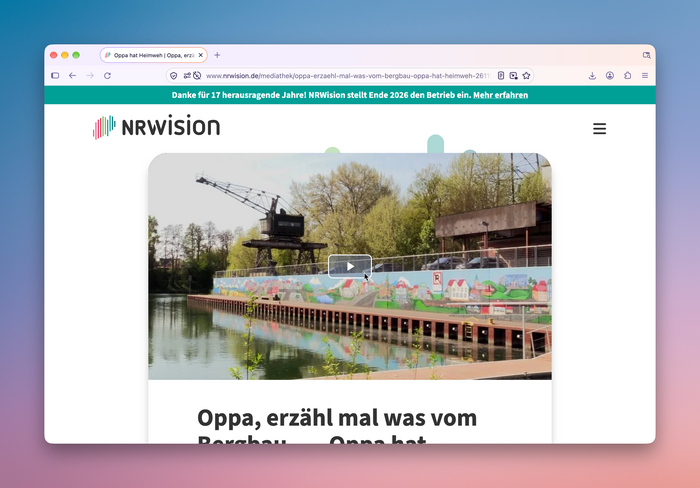
Beitrag starten. Auf der Beitragsseite findest du den Player. Starte den Beitrag und lasse ihn einige Sekunden laufen, damit die Browser-Erweiterung ihn erkennen kann.
Schritt 3: Downloader öffnen
Im nächsten Schritt klickst du auf den Button des Plug-ins in deinem Browser. In der Regel leuchtet das Symbol der Erweiterung auf, sobald eine Datei zum Download zur Verfügung steht. Nun öffnet sich ein kleines Fenster mit einer Liste der erkannten Audio- oder Video-Dateien.
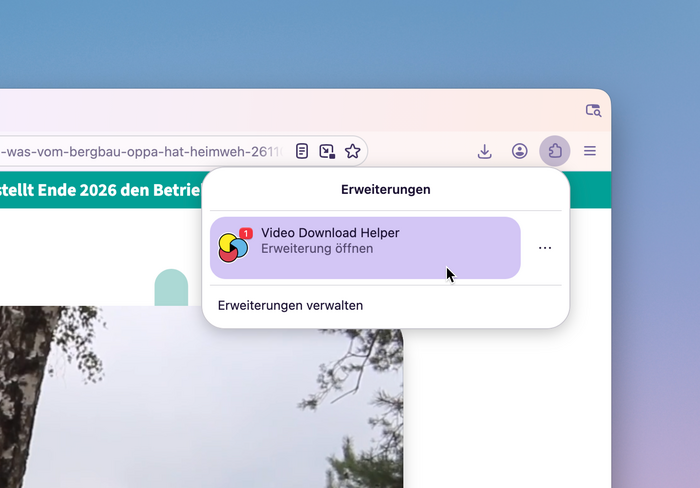
Browser-Erweiterungen findest du meist rechts oben neben der Adresszeile. Manchmal sind sie wie hier hinter einem Menü mit einem Puzzleteil-Symbol versteckt.
Je nach Erweiterung kann diese Liste unterschiedlich aussehen. Manchmal steht nur eine einzige Datei zum Download zur Verfügung. Meistens findest du jedoch eine Auswahl mehrerer Dateien in verschiedenen Formaten und Qualitätsstufen vor. Sollten keine Audios oder Videos angezeigt werden, starte die Wiedergabe erneut und öffne die Erweiterung ein weiteres Mal. Es kann auch helfen, die Webseite neu zu laden.
Schritt 4: Die richtige Datei auswählen
Wenn dir die Erweiterung mehrere Dateien anzeigt, musst du die passende auswählen. Mehrere Varianten stehen in den meisten Fällen nur für Video-Dateien zur Verfügung. Achte dabei auf folgende Angaben:
- Dateiname: Manchmal wird der Titel des Beitrags angezeigt. Das erleichtert die Auswahl. Einige Erweiterungen verwenden allerdings nur technische Dateinamen.
- Auflösung: Wenn mehrere Qualitätsstufen angeboten werden, wähle möglichst die höchste Auflösung. Beispielsweise bietet 1920 × 1080 Bildpunkte (Full HD) in der Regel eine bessere Bildqualität als 1280 × 720 (HD) oder 480 × 270.
- Dateigröße: Falls die Erweiterung die Größe der Dateien anzeigt, ist die größte Datei häufig diejenige mit der besten Bildqualität. Vergleiche dabei möglichst nur Dateien desselben Videos mit gleicher Laufzeit.
- Dateiformat: Wenn du zwischen verschiedenen Formaten wählen kannst, ist MP4 meistens die beste Wahl. MP4-Dateien lassen sich auf nahezu allen Computern und Mobilgeräten problemlos abspielen.
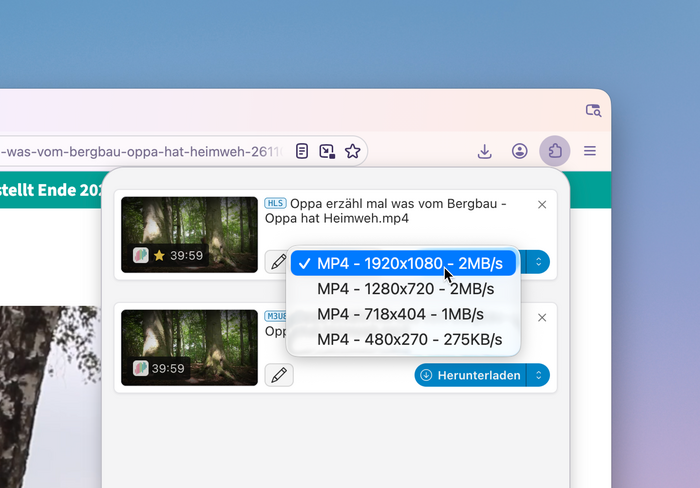
Qualität auswählen. Viele Download-Erweiterungen bieten verschiedene Qualitätsstufen an. In unserem Beispiel stehen vier Auflösungen zur Auswahl. Je höher, desto besser die Qualität.
Gut zu wissen: Manche Erweiterungen zeigen technische Bezeichnungen wie M3U8, HLS oder MPD an. Das sind die Namen von Verfahren, mit denen Videos über das Internet übertragen werden. Einige Erweiterungen können diese Videostreams automatisch herunterladen und zu einer abspielbaren Datei zusammensetzen. Wenn du die Möglichkeit hast, als Ergebnis eine MP4-Datei auszuwählen, ist das in der Regel am einfachsten.
Schritt 5: Video herunterladen und speichern
Wenn du die passende Datei gefunden hast, klicke auf die entsprechende Schaltfläche zum Herunterladen. Sie kann beispielsweise "Download", "Herunterladen" oder "Speichern" heißen. Je nach Erweiterung beginnt der Download sofort oder du musst zunächst einen Speicherort auswählen. In der Regel werden heruntergeladene Dateien im Ordner "Downloads" auf deinem Computer abgelegt.
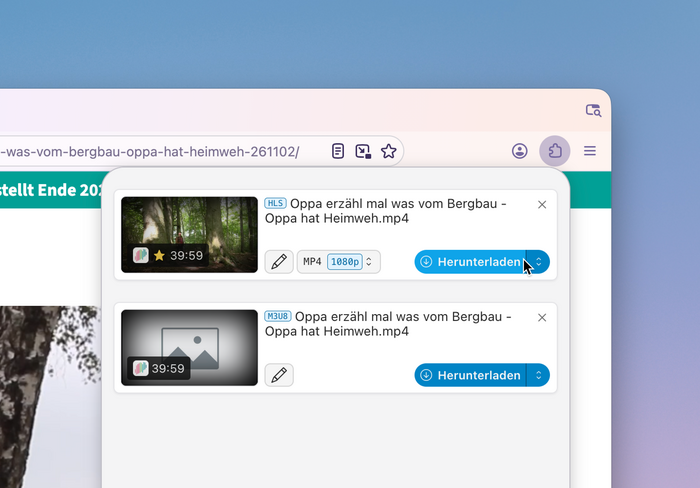
Qualität auswählen. Viele Download-Erweiterungen bieten verschiedene Qualitätsstufen an. In unserem Beispiel stehen vier Auflösungen zur Auswahl. Je höher, desto besser die Qualität.
Bei längeren Videos kann der Download einige Zeit dauern. Schließe die Webseite oder den Browser deshalb erst, wenn die Erweiterung meldet, dass der Download abgeschlossen ist.
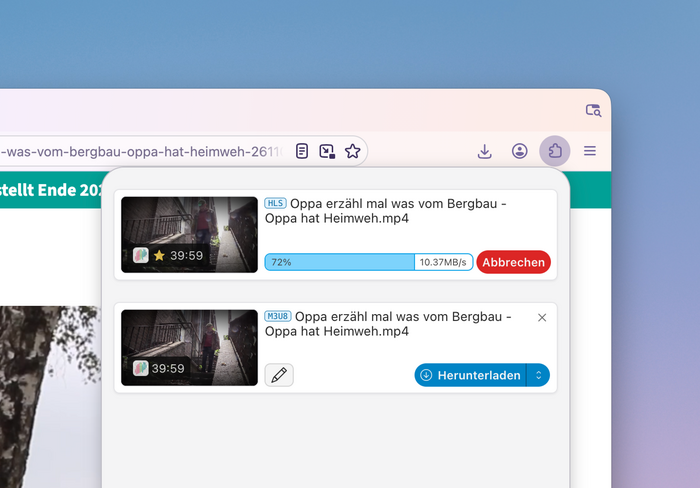
Fortschritt beobachten. Ein Fortschrittsbalken zeigt dir, wie weit der Download bereits ist. Lasse den Browser auf jeden Fall geöffnet, bis die Datei vollständig heruntergeladen wurde.
Schritt 6: Heruntergeladenes Video überprüfen
Öffne den Ordner, in dem du das Audio oder Video gespeichert hast, und spiele die heruntergeladene Datei ab. Prüfe, ob die Datei vollständig heruntergeladen wurde. Achte bei Video-Dateien zusätzlich darauf, ob Bild und Ton vorhanden sind.
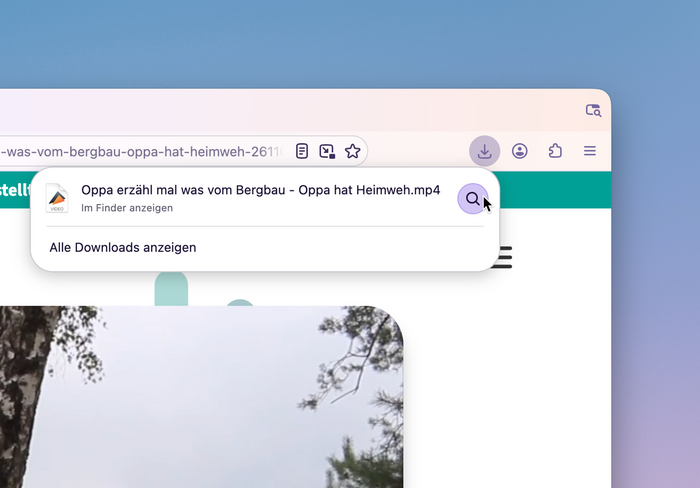
Datei aufrufen. Fertig heruntergeladene Dateien findest du über das Download-Symbol deines Browsers. Von dort aus kannst du auch direkt den Speicherort der Datei öffnen.
Unser Tipp: Schaue nicht nur die ersten Sekunden an, sondern springe auch einmal ans Ende des Videos. So kannst du feststellen, ob der gesamte Beitrag gespeichert wurde.
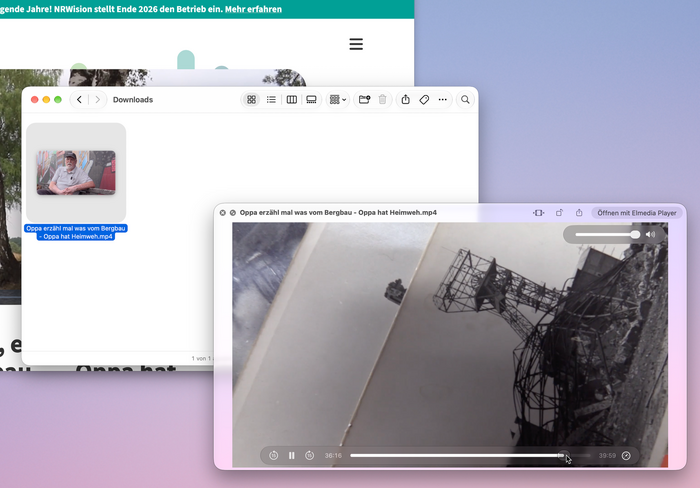
Download kontrollieren. So sieht es aus, wenn der Download geklappt hat: Die Datei liegt auf deinem Computer und lässt sich abspielen. Überprüfe am besten auch, ob Bild (falls vorhanden) und Ton funktionieren und der Beitrag vollständig ist.
Wenn alles funktioniert hat, kannst du das Video auf deinem Computer archivieren oder auf einer externen Festplatte sichern.
Was tun, wenn der Download nicht funktioniert?
Nicht jede Browser-Erweiterung funktioniert mit jeder Webseite. Sollte deine Datei nicht erkannt werden oder der Download fehlschlagen, kannst du Folgendes ausprobieren:
- Lade die Beitragsseite erneut und starte den Beitrag, bevor du die Erweiterung öffnest.
- Prüfe, ob die Erweiterung mehrere Dateien oder Downloadmöglichkeiten anbietet.
- Versuche es mit einer anderen Browser-Erweiterung aus der folgenden Liste.
Welche Browser-Erweiterungen gibt es?
Für den Download von Audios oder Videos stehen verschiedene Browser-Erweiterungen zur Verfügung. Dazu gehören beispielsweise:
| Erweiterung | Browser | Webseite |
| Video Download Helper | Firefox, Chrome, Edge | https://downloadhelper.net |
| Video Downloader Plus | Chrome, Edge, Brave und Chromium-basierte | https://vidow.io |
| FetchV | Firefox, Chrome, Edge und Chromium-basierte | https://fetchv.net |
| CocoCut Video Downloader | Chrome, Edge und Chromium-basierte | https://cococut.net |
Die Erweiterungen unterscheiden sich in ihrer Bedienung und ihren Funktionen. Einige können zusätzliche Schritte oder Einstellungen erfordern. Weitere Informationen findest du auf den Webseiten der jeweiligen Anbieter.
Bitte beachte: Die Aufzählung dient ausschließlich der Information und stellt keine Empfehlung für einzelne Produkte dar. NRWision übernimmt keine Gewähr für die Funktionsfähigkeit, Sicherheit oder Verfügbarkeit der genannten Erweiterungen.
Hinweise und weitere Fragen
Alle Inhalte der Mediathek von NRWision sind urheberrechtlich geschützt. Die Downloads sind deshalb nur für den privaten Eigengebrauch zulässig. Eine Weiterverbreitung, öffentliche Wiedergabe oder kommerzielle Nutzung der Inhalte ist unzulässig. Wenn du selbst rechtmäßige*r Urheber*in deiner Audio- oder Video-Beiträge bist, darfst du diese natürlich auch veröffentlichen.
Wenn du weitere Fragen zum Download der Beiträge hast, dann schreibe uns bitte eine Mail an redaktion@nrwision.de. Wir unterstützen dich gerne.